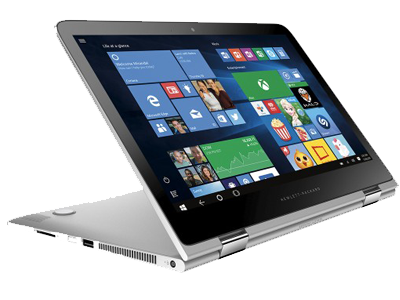
Ya sea que quiera jugar, reproducir películas o estar conectado mientras viaja, las más novedosas laptops le ofrecen portabilidad y el rendimiento y la potencia que usted necesita. Comience su búsqueda de la laptop perfecta con nuestra información general sobre las características más importantes a tener en cuenta.
Comprar una laptop nueva
¿Cómo usará su laptop?
Uso leve: navegar por la web, pagar cuentan en línea, enviar y recibir e-mails y utilizar redes sociales, organizar y compartir fotos digitales.
Uso promedio: almacenar y reproducir música y películas, realizar tareas como crear hojas de cálculo y documentos.
Uso exigente: realizar tareas múltiples con diferentes pestañas y programas, realizar ediciones sofisticadas de gráficos y fotos y realizar producción de videos.
Los usuarios más exigentes querrán invertir un poco más en una pantalla de mayor resolución, un procesador más rápido, más memoria del sistema y un disco duro más grande.
¿Cuán importante es la capacidad de transportar para usted?
El tamaño de pantalla, el tipo y la capacidad de los dispositivos de almacenamiento incorporados y la presencia o la falta de unidad de CD/DVD o Blu-ray afectarán el tamaño y peso de una laptop. Por lo general, las laptops se clasifican en tres categorías de peso:
3 lb. o menos: estas laptops simplificadas son ideales para las personas que estudian o viajan y necesitan realizar tareas básicas como enviar y recibir e-mails y navegar por la web mientras viajan.
De 4 a 5 lb.: esta selección intermedia ofrece un equilibrio entre potencia y portabilidad y es ideal para los usuarios que en ocasiones trabajan desde cafeterías o aeropuertos.
6 lb. o más: estas excelentes máquinas ofrecen un procesamiento potente y pantallas más grandes, ideal para quienes les gusta jugar o para profesionales que no acostumbran usar su laptop fuera del escritorio.
¿Su laptop se ve y se siente bien?
Puede aprender mucho acerca de una laptop al manipularla. Las bisagras y los cierres deben sentirse los suficientemente resistentes para soportar el uso diario. Pruebe la tapa y el cuerpo, que por lo general están hechos de plásticos o aluminios, para verificar si la rigidez y el peso son adecuados. Asegúrese de que el espacio y la profundidad del teclado le permitan escribir cómodamente. La rueda de deslizamiento y los botones del ratón deben permitirle hacer clic, desplazarse y hacer zoom sin inconvenientes y sin que se produzcan alteraciones. Además, si usa las 10 teclas para ingresar datos, asegúrese de que la máquina que elija tenga un teclado numérico. Si no puede acercarse para ver en persona, puede ver las páginas de productos y usar las reseñas para ver comentarios recurrentes sobre la apariencia, la experiencia y la calidad de la construcción.
Sistemas operativos
El sistema operativo es el corazón de su laptop. Maneja todo el software y hardware, incluidos los archivos, la memoria y los dispositivos que estén conectados. Y lo más importante, le permite interactuar con su laptop y sus programas de una forma visual (de otra forma, estaría escribiendo muchos códigos informáticos para poder hacer cualquier cosa).
OS X
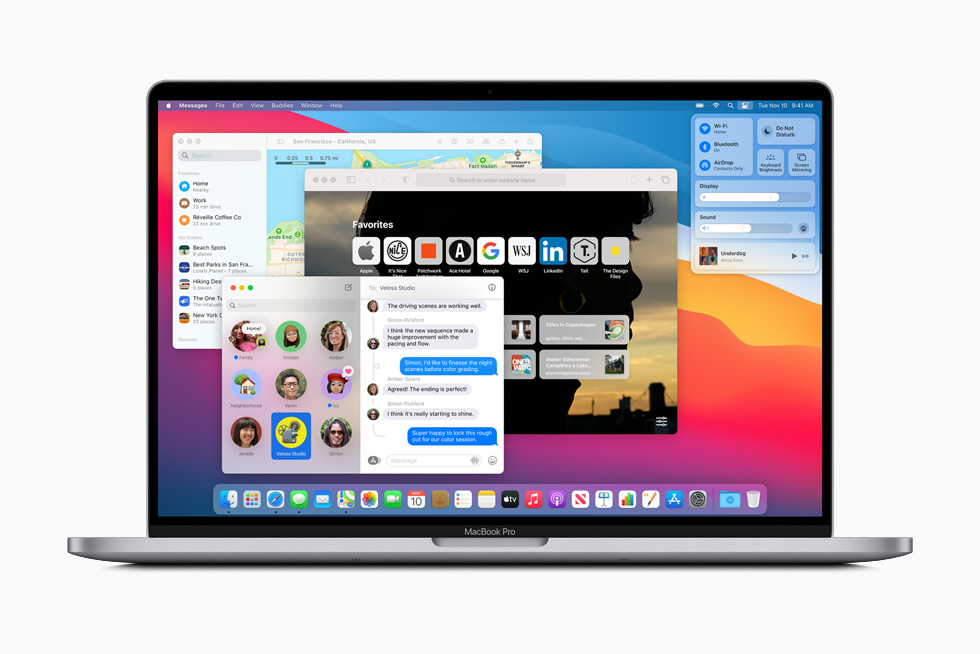
Instalado exclusivamente en las computadoras Mac, el sistema operativo OS X presenta una interfaz elegante y fácil de utilizar que complementa la estética elegante y la duración impresionante de la batería de las computadoras Mac. Históricamente, los Mac han tenido muy pocos problemas en relación a virus o programas maliciosos. Sin embargo, las MacBooks tienen un precio mínimo más elevado que otras laptops, y hasta el momento no existe ningún modelo de Mac que tenga funcionalidad con pantalla táctil.
Windows
Windows está diseñado específicamente en torno a una interfaz de pantalla táctil intuitiva (aunque también se puede utilizar con un teclado y un ratón tradicionales), lo que amplía sus opciones de navegación. También cuenta con un nuevo administrador de tareas, un práctico manejo de archivos y un conjunto de aplicaciones integradas. Además, los dispositivos que tienen Windows 8.1 califican para obtener actualización gratis a Windows 10.

Chrome OS
Presentado exclusivamente en la línea de computadoras móviles Chromebook, este sistema operativo funciona con aplicaciones personalizadas y programas basados en internet en lugar del software tradicional. Es ideal para navegar por la web, mantenerse al día con su e-mail y sus redes sociales y compartir fotos con amigos y familiares, en lugar de tareas más relacionadas con datos, como edición de video y sesiones de juego intensas.

Linux

Características de la pantalla

amaño de la pantalla
El tamaño de la pantalla de una laptop oscila entre las 11 y 17 pulgadas. Una pantalla más grande es ideal para jugar, mirar películas, editar fotos y videos y mirar documentos uno junto al otro. Tenga en cuenta que una pantalla grande puede aumentar el tamaño total, el peso y el consumo de energía de una laptop.
Resolución
Una alta resolución significa una mejor calidad de imagen. Las pantallas de las laptops vienen con diferentes resoluciones (que se miden en píxeles, horizontal x vertical):
HD: la resolución de 1366 x 768 es estándar en las laptops convencionales. Sirve para navegar por la web, enviar y recibir e-mails y realizar tareas de computación básicas
HD+: la resolución de 1600 x 900 es ideal para jugar y ver películas en DVD.
HD total: la resolución de 1920 x 1080 le permite ver películas en Blu-ray y jugar videojuegos sin perderse de ningún detalle.
Pantalla Retina: las resoluciones de 2304 x 1440, 2560 x 1600 y 2880 x 1800 se encuentran en las pantallas de laptops de 12", 13.3" y 15.6" de Apple, respectivamente.
QHD (Quad HD) y QHD+: Con resoluciones de 2560 x 1440 y 3200 x 1800 respectivamente, la alta densidad de píxeles crea detalles claros y textos nítidos, ideal para realizar trabajos profesionales de fotografía y gráficos y también para ver películas y juegos en alta definición.
Ultra HD de 4K: la resolución de 3840 x 2160 ofrece cuatro veces la cantidad de píxeles que la HD total, para ofrecerle colores e imágenes intensos para visualizar y editar imágenes y gráficos sorprendentemente reales.
Los usuarios más exigentes querrán invertir un poco más en una pantalla de mayor resolución, un procesador más rápido, más memoria del sistema y un disco duro más grande.
Tipos de pantalla
Las diferentes tecnologías de pantalla ofrecen diferentes niveles de color y brillo. Muchas laptops emplean la retroiluminación LED, que brinda colores brillantes sin agotar la batería. Si tiene pensado usar su laptop para ver películas y programas con sus amigos, elija una pantalla con panel IPS para obtener un ángulo de visualización más amplio. Por lo general, las pantallas con acabado brillante brindan colores más intensos y negros más oscuros, mientras que las pantallas matte reducen el reflejo y son mejores si acostumbra a trabajar al aire libre o cerca de ventanas.
Pantallas táctiles
Las laptops con pantalla táctil hacen que la navegación por la computadora sea más intuitiva. Toque para seleccionar, mantenga pulsado y arrastre para mover elementos, deslice para desplazarse y pinche para hacer zoom, igual que si lo hiciera en un smartphone o en una tableta. Actualmente está disponible en muchas laptops con Windows y ciertas Chromebooks.
Procesadores
Procesadores Intel®
Los procesadores Intel son el corazón de las modernas MacBook y de la mayoría de las laptop con Windows. Los que tienen una mayor difusión son los procesadores multinúcleo de la serie Intel Core™:
Core i7: el procesador para consumidores Intel con más tecnología de punta. La elección de los usuarios avanzados como jugadores experimentados, diseñadores gráficos, fotógrafos y videógrafos. Es excelente para realizar tareas múltiples y para crear multimedios exigentes para proyectos en 3D o en alta definición.
Core i5: es un procesador Core de nivel medio y es uno de los procesadores Intel que se usa más comúnmente en la actualidad. Tiene la potencia suficiente para realizar la mayoría de las tareas de computación y sirve para realizar tareas múltiples, para que pueda reproducir partidos de fútbol y al mismo tiempo ver estadísticas y enviar e-mails.
Core i3: el procesador para principiantes, más que adecuado para las mandar e-mails, navegar por internet y tareas de productividad. También es apropiado para actividades cotidianas como escuchar música.
Core M: es un procesador que está diseñado para dispositivos ultradelgados, que ofrece mucha potencia para las tareas diarias de navegación y para enviar y recibir e-mails sin desgastar demasiado la duración de la batería.
En las laptop al mejor precio, también encontrará procesador Intel Pentium® y Celeron®. Son adecuados para tareas básicas como enviar e-mails, navegar por internet y tareas de productividad, pero sus capacidades multitarea y de velocidad son limitadas en relación con los de la familia Core.
AMD - Procesadores
AMD tiene dos categorías de procesadores que son más comunes:
FX y A-Series: al igual que los chips Core de Intel, estos procesadores incluyen un procesador de gráficos incorporado dentro del mismo chip.
FX: es la central exclusiva para jugar juegos y realizar tareas múltiples exigentes.
A10: el chip de AMD, con deslumbrante velocidad de cuádruple núcleo y excepcional rendimiento de gráficos.
A8: el rendimiento gráfico mejorado permite jugar juegos 3D en HD.
A6: reproducción continua de video más precisa y calidad fotográfica mejorada.
A4: desempeño sensible para música, fotografías y video.
Serie E: al igual que los procesadores Celeron y Pentium de Intel, estos chips están orientados según su valor y tienen limitaciones en la velocidad y la capacidad de realizar múltiples tareas. Son idóneos para realizar tareas básicas como enviar y recibir e-mails, navegar por la red y procesar textos.
Las variaciones existen dentro de las clases de procesadores. Las laptops designadas para obtener una excepcional vida útil de la batería por lo general incorporan versiones de voltaje ultra bajo de los procesadores que se encuentran en la lista, por lo cual generalmente se sacrifica la velocidad de procesamiento.
Para trabajar o jugar con gráficos intensos, elija una laptop que tenga una tarjeta gráfica y una memoria de video dedicadas. Tener recursos separados para los gráficos ayuda a que el procesamiento sea más rápido y eficiente mientras mira películas, juega o realiza tareas múltiples.
Memoria

Almacenamiento interno


Vida útil de la batería
Las mejoras para laptops, tales como una potencia de procesamiento mejorada, pantallas más grandes y con mayor resolución, discos duros más rápidos o la adición de una unidad óptica, harán que la batería se desgaste rápidamente.

Puertos y conectividad
Por lo general, las laptops ofrecen muchas opciones para mantenerse conectado a internet y a otros dispositivos. La mayoría de las laptops ofrecen los más novedosos estándares inalámbricos más capacidades Bluetooth para que pueda sincronizar su smartphone, sus bocinas y otros dispositivos portátiles con facilidad.
Si usted es viajero frecuente, considere adquirir una laptop que se conecte a la red 4G LTE para poder acceder a la web incluso cuando no está cerca de un punto activo Wi-Fi.
Tenga en cuenta los siguientes puertos que se usan comúnmente para conectar televisores, cámaras y otros dispositivos:
USB 2.0: conecta unidades externas, controles de juegos, smartphones, reproductores de MP3 y otros accesorios.
USB 3.0: transfiere datos más rápidamente que el USB 2.0, pero solo con dispositivos que tengan USB 3.0.
USB tipo C: ofrece velocidades muy rápidas y una potencia versátil, con conectores que tienen extremos idénticos que pueden conectarse de un lado o del otro. Los adaptadores permiten ver video y ofrecen compatibilidad.
Thunderbolt: ancho de banda ultra alto para una transferencia rápida de datos entre dispositivos con una conexión Thunderbolt o MiniDisplayPort.
HDMI: conecte un proyector o un medio con pantalla HD a su televisor de pantalla plana.
Ranuras para tarjetas de medios: transfiera fotografías de su cámara digital o videocámara.
Laptops para juegos
Sin embargo, estas funciones que consumen muchos recursos, a menudo, recalientan la laptop, consumen mucha batería y afectan la portabilidad. Tenga en cuenta la frecuencia con la que jugará mientras viaja, y elija una laptop con un sistema de ventilación que garantice comodidad al tacto y gráficos perfectos.
Laptops 2 en 1