jueves, 21 de mayo de 2020

Partes de la placa Madre

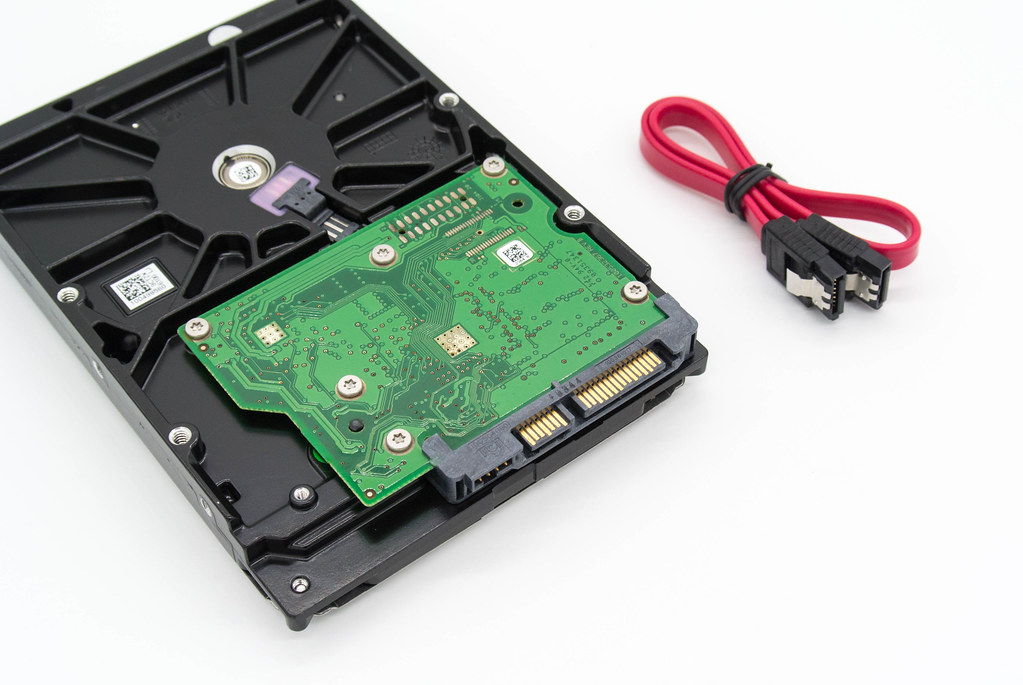
SATA

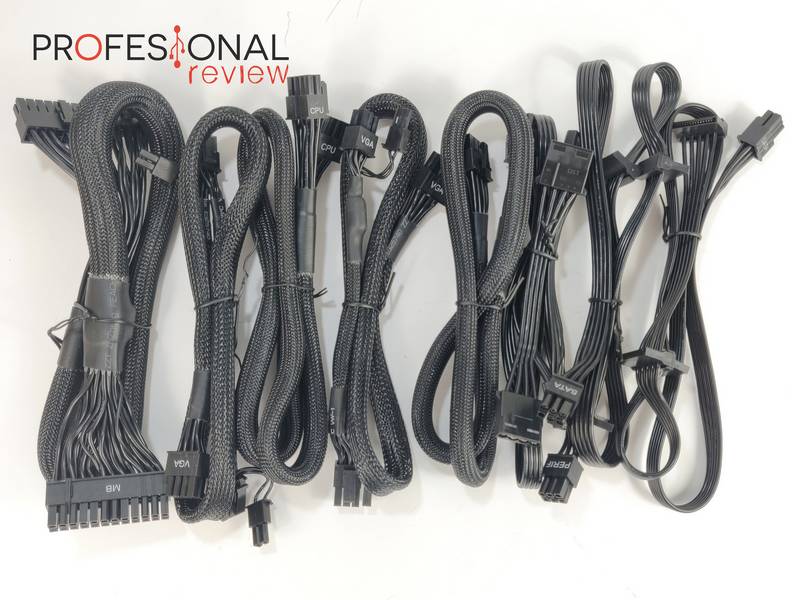
El SATA es un cable que ha venido a sustituir el Molex para el caso de las unidades anteriormente mencionadas. Es negro, es más fino y tiene 5 cables: uno naranja, uno rojo, uno amarillo y dos negros.
Conectores PC SATA

Sale un cable de la fuente de alimentación al, por ejemplo, disco duro. Después, saldrá otro desde el mismo disco duro que se conectará a la placa base.

PCIe
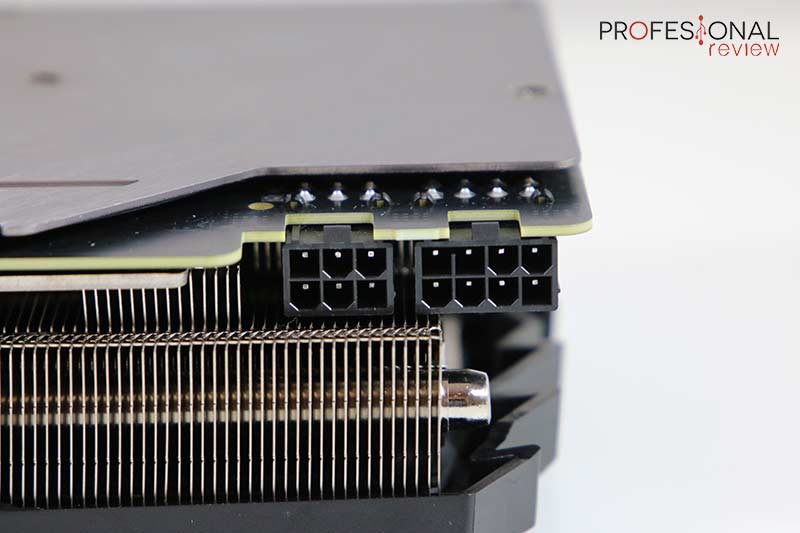
Antiguamente, la tarjeta gráfica se conectaba a su ranura PCI-Express de la placa base y nos olvidábamos de ella. Ahora, hay que dar un paso adicional: conectarla a la fuente de la alimentación mediante el cable PCIe.

Este conector PC es uno de los últimos y existen dos tipos:

  • El de 8 pines: 3 de forma cuadrada y 5 de forma pentagonal.
  • El de 6 pines: que es lo mismo, pero separado.

ATX o ATX2
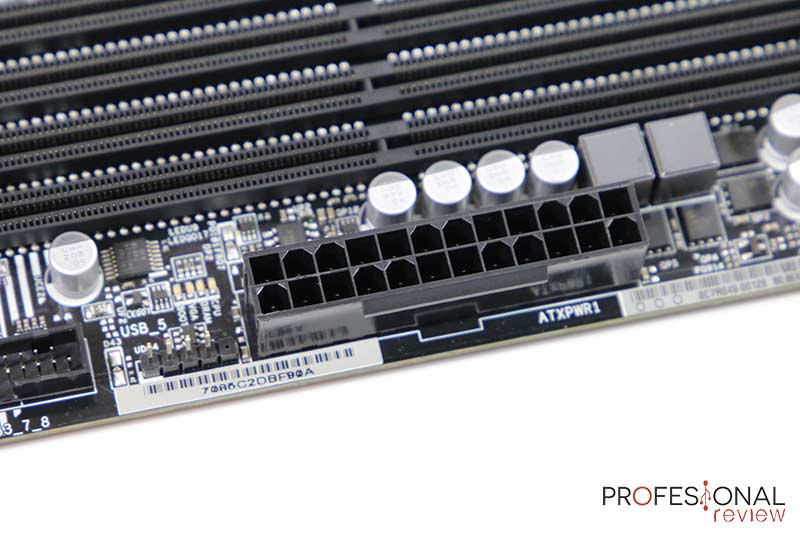
Este cable es uno de los conectores PC más longevos que encontramos en el interior de la caja. Se debe a que lo vimos por primera vez en los 90, pero se sigue utilizando de forma imperativa. Se conecta a la placa base y sirve para suministrar energía en el circuito, es decir, para conectar la fuente de alimentación con la placa base.

Mientras que el ATX convencional tiene 20 pines distintos, el ATX-2 incorpora 24 pines que puede venir en un formato todo-en-uno o en un 20+4. Es más la gran mayoría de fuentes de alimentación, permite separarlos y usarlo en placas bases más antiguas con sus 20 pines.

EPS
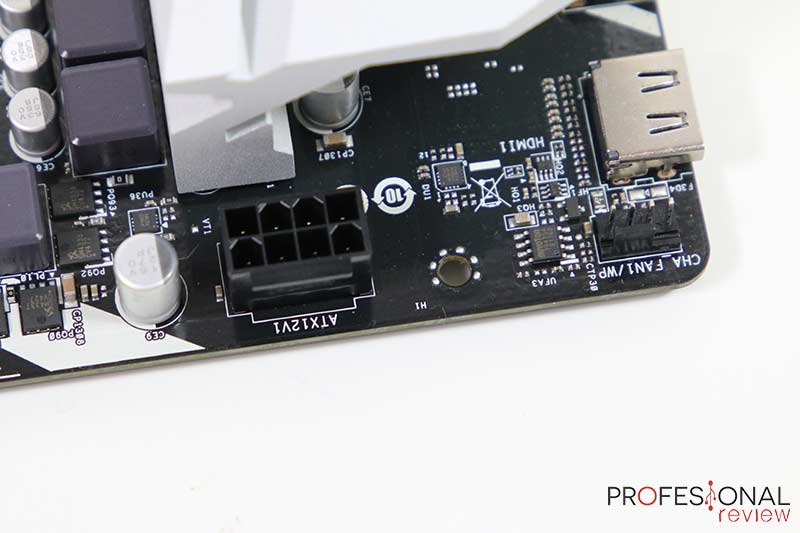
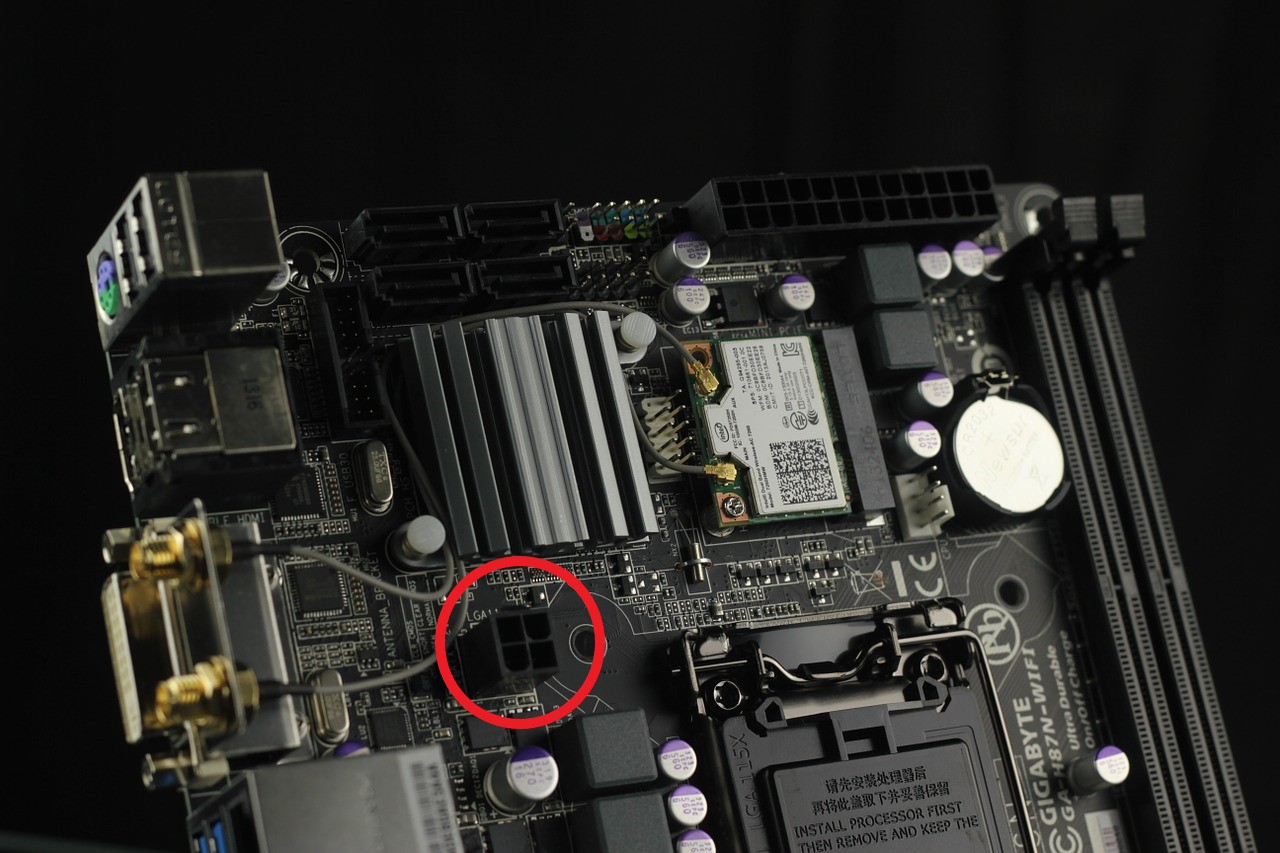
También podemos encontrarnos con este conector, que sirve para proporcionar 12 voltios opcionales para servidores o workstations, así que no los encontraréis en los PCs convencionales de hace muchos años, pero ya es un estándar habitual en las nuevas plataformas, es más, en los nuevas placas base X570 tenemos hasta 8 conectores EPS de 8 pines.

Podemos encontrar también EPS de 4 pines.

Socket
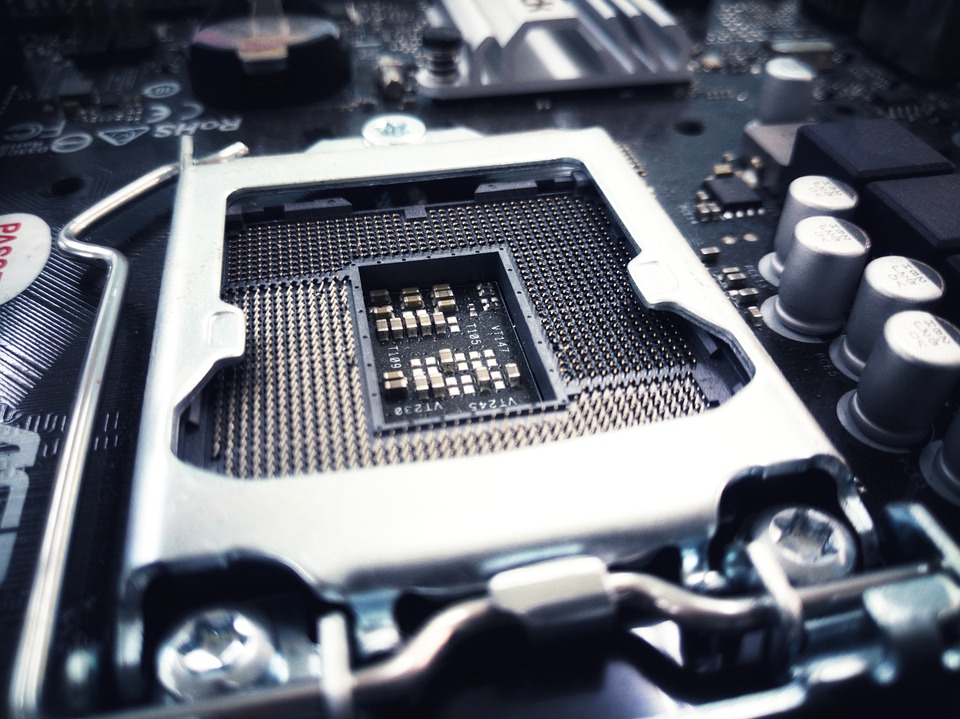
Conectores PC Socket

El socket es, quizás, el conector más importante de todo el ordenador, ya que alberga el microprocesador. Se suele conectar accionando una especie de palanca que lo libera, se coloca el procesador y luego se vuelve a accionar la palanca para bloquearlo sin que se mueva. Lo metemos para que lo vayáis conociendo esta zona tan particular de nuestro ordenador.

Slot o ranura RAM
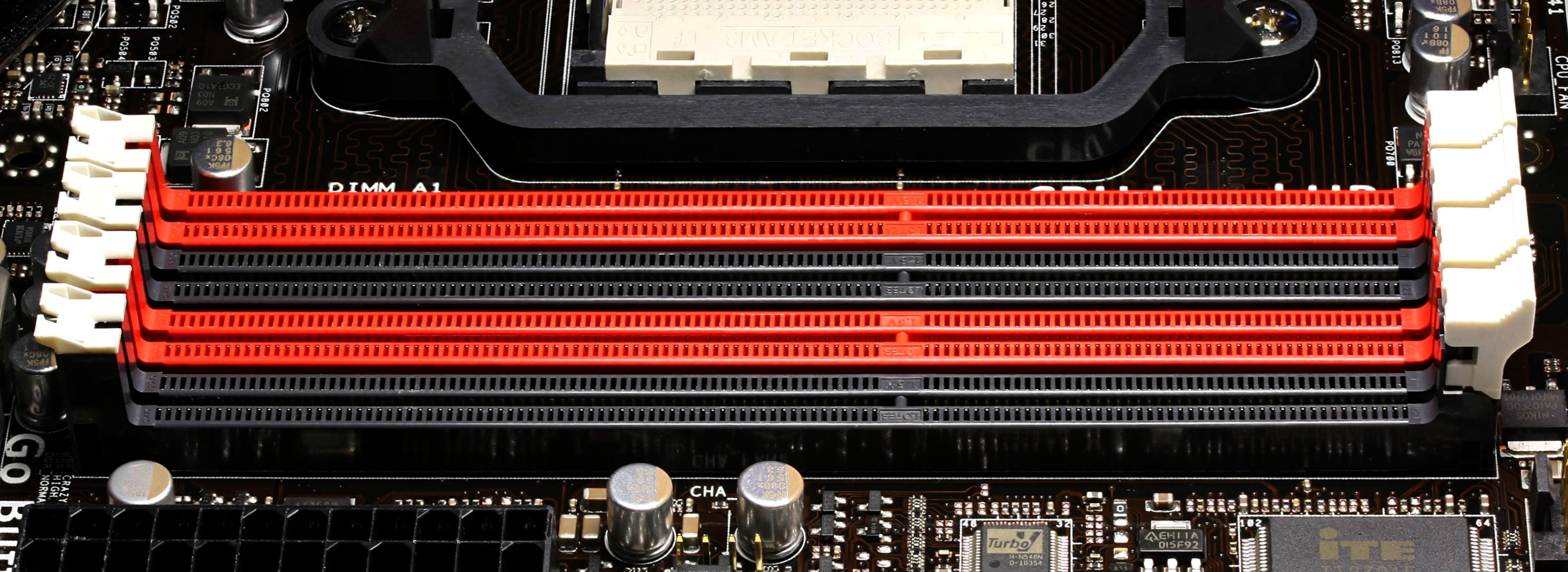
Conectores PC slot RAM

La ranura RAM o slot es el compartimento donde se coloca la memoria RAM. Dependiendo de la placa base, tendremos más o menos slots. Como mínimo, suelen haber 2 slots y el estándar es 4. Cada slot tiene 2 pestañas, deberemos abrirlas antes de colocar nuestra memoria RAM. Una vez colocadas, tendremos que cerrarlas para bloquearlas.

Si en un principio vuestras memorias no entran en el slot, fijaros en las muescas a la hora de colocar vuestras memorias porque puede que las estéis poniendo al revés. Por último, prestad atención al Dual-Channel.

Conector de ventilación
Conector ventilación

Si echamos un vistazo a la placa base, veréis muchos conectores con 4 pines con una denominación al lado que pone CPU_FAN o PWR_FAN, por ejemplo. Estos son los puertos en los que tendremos que conectar nuestros ventiladores. En el CPU_FAN se conecta el disipador, en los demás suelen ir los ventiladores de la caja.

PCI-Express
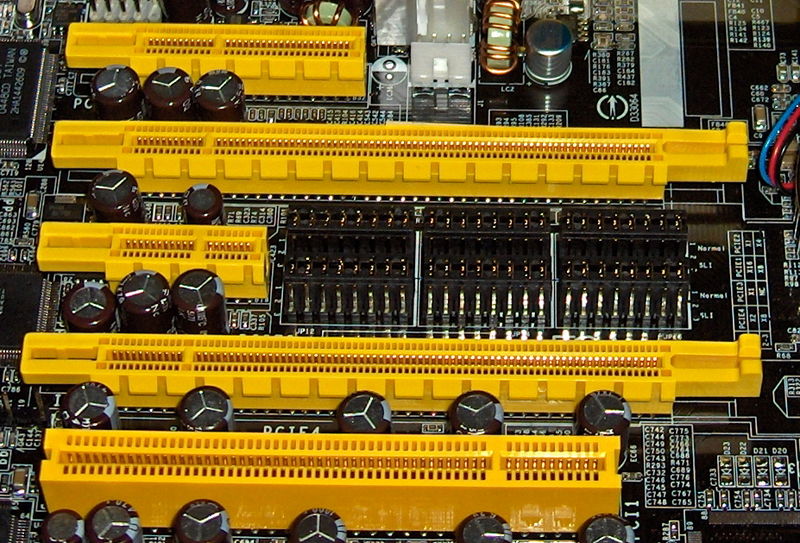
Conectores PCI-Express

Esta ranura es la que alberga la tarjeta gráfica, la tarjeta de sonido, un disco duro o cualquier tarjeta de expansión. Debéis tener en cuenta la orientación de la caja, ya que todas las tarjetas de expansión dan a la parte trasera de la torre para que podamos conectar el cable que necesitemos.

Slot M.2
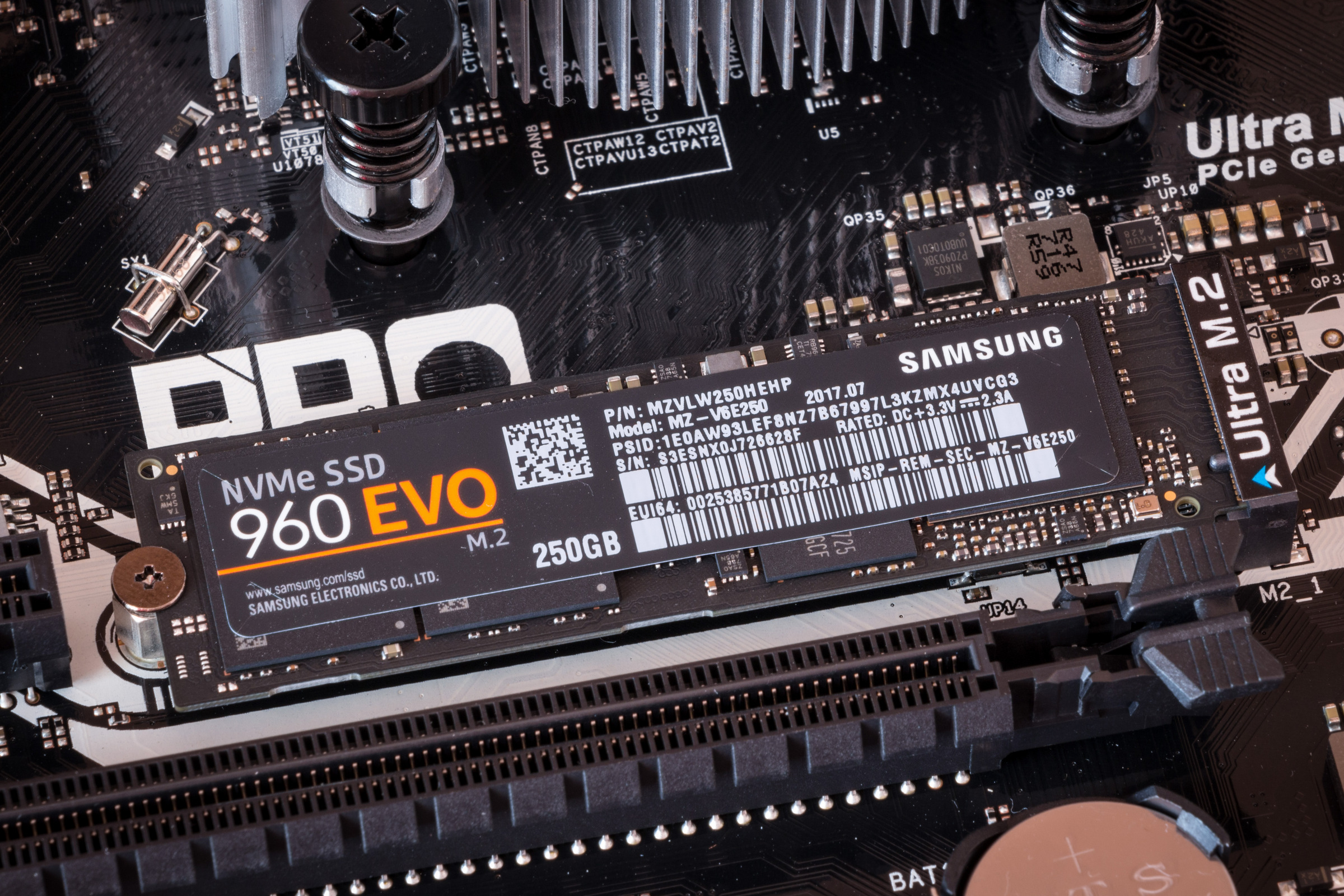
Slot M.2

Este conector PC es uno de los más novedosos porque sirve para conectar los nuevos discos duros SSD M.2. Las placas antiguas no lo incorporan, pero casi todas las nuevas sí.

Normalmente, tienen un tornillo que quitaremos para colocar, de forma inclinada, el disco duro M.2. Después, volvemos a atornillar y ya tendremos instalado nuestro disco duro.

Conector SATA
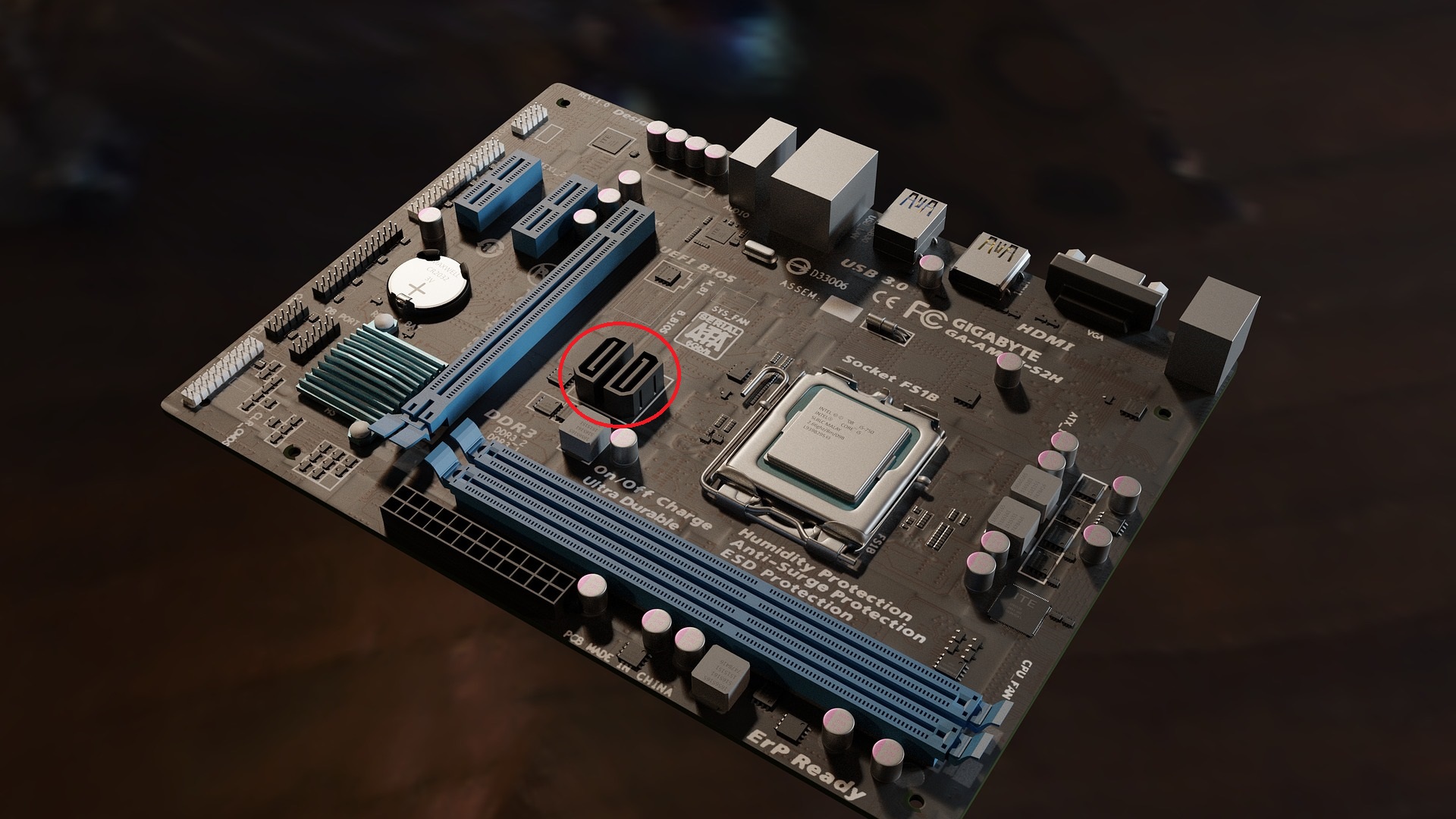
Conectores PC SATA

Como hemos dicho antes, la fuente de alimentación tiene un cable que se conecta a las unidades de disco. De esa misma unidad de disco saldrá otro cable del mismo tipo, pero que se conectará a la placa base.

Nuestra recomendación: tened cuidado a la hora de conectar el cable al puerto SATA de la placa porque algunas motherboards ensamblan de forma endeble estos puertos y podemos quedarnos sin ellos.

Existen tres tipos de conector SATA:

  1. SATA 1.0. Fue la primera versión y se puede alcanzar una velocidad de 150 MB/s.
  2. SATA 2.0. Es la evolución de su antecesor, duplicando su velocidad a 300 MB/s.
  3. SATA 3.0. Su velocidad máxima es 600 MB/s y se podría decir que es el estándar.

Conectores USB
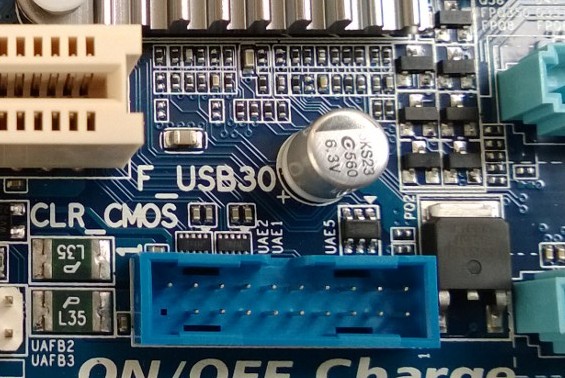
Conectores PC USB 3.0

Aquí conectaremos los cables que nos proporcionará la caja del PC. En la actualidad, las cajas nos suelen dar sólo un conector USB 3.0 para conectar a la placa base. Conectando este cable conseguiremos habilitar los puertos USB de la parte frontal de la caja para poder usarlos.

Sin embargo, debemos decir que, antiguamente, las cajas PC soltaban dos conectores USB:

  • El USB 3.0 de la parte frontal.
  • El USB 2.0 de la parte frontal, que es diferente y se conecta en otro lugar. Normalmente, tienen 9 pines, faltándole un pin en la equina.

Conector altavoz y micrófono
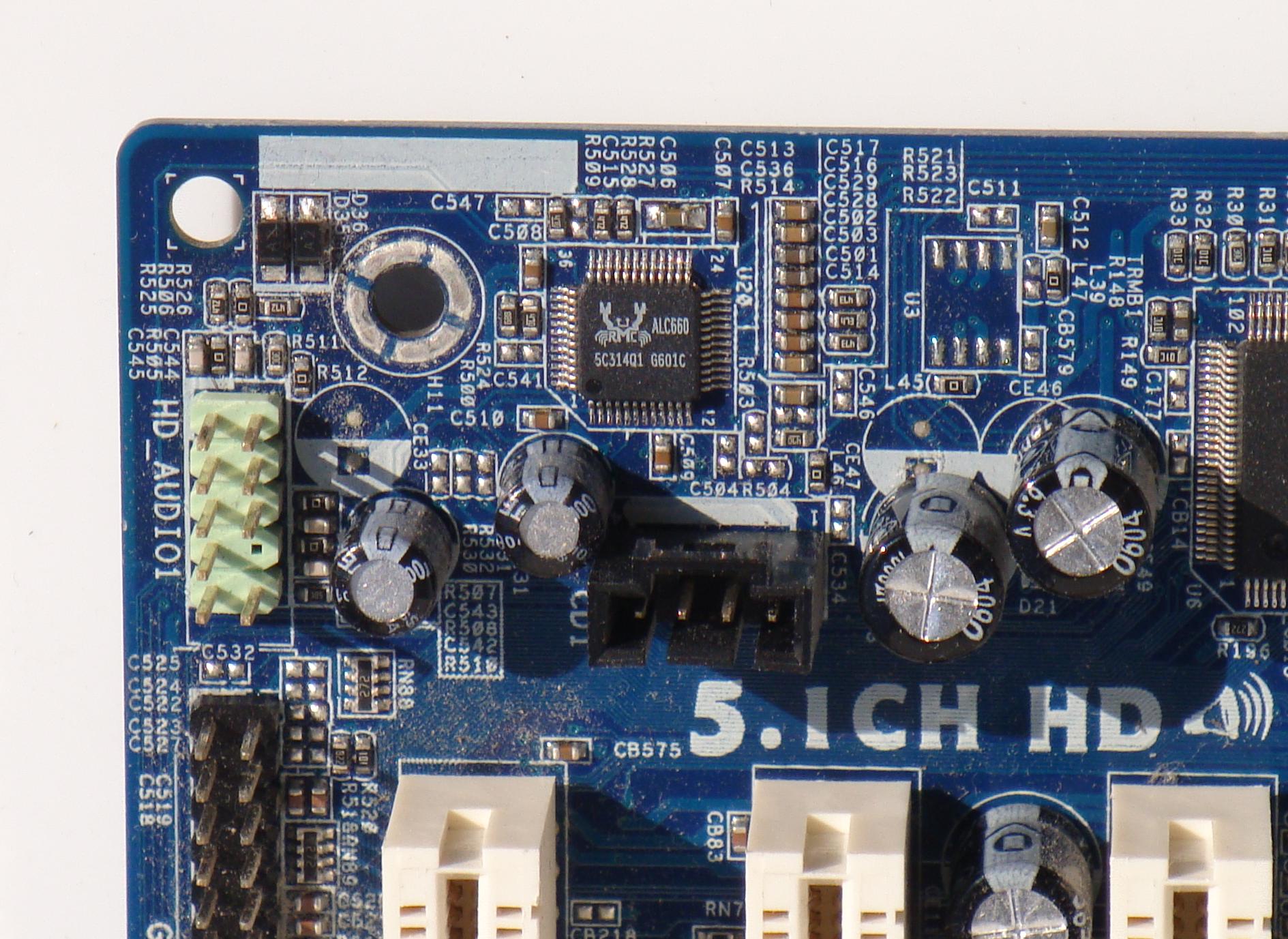
HD AUDIO

Para poder disfrutar del Jack 3.5mm y del puerto micrófono que nos ofrecen las torres en su parte frontal, existe un conector PC para el audio frontal. Este conector es parecido al del USB, faltándole 1 pin, pero en un lugar distinto.

De este modo, conectaremos el cable que nos da la caja en el puerto HD_AUDIO, normalmente, de la placa base.

Conector I/O
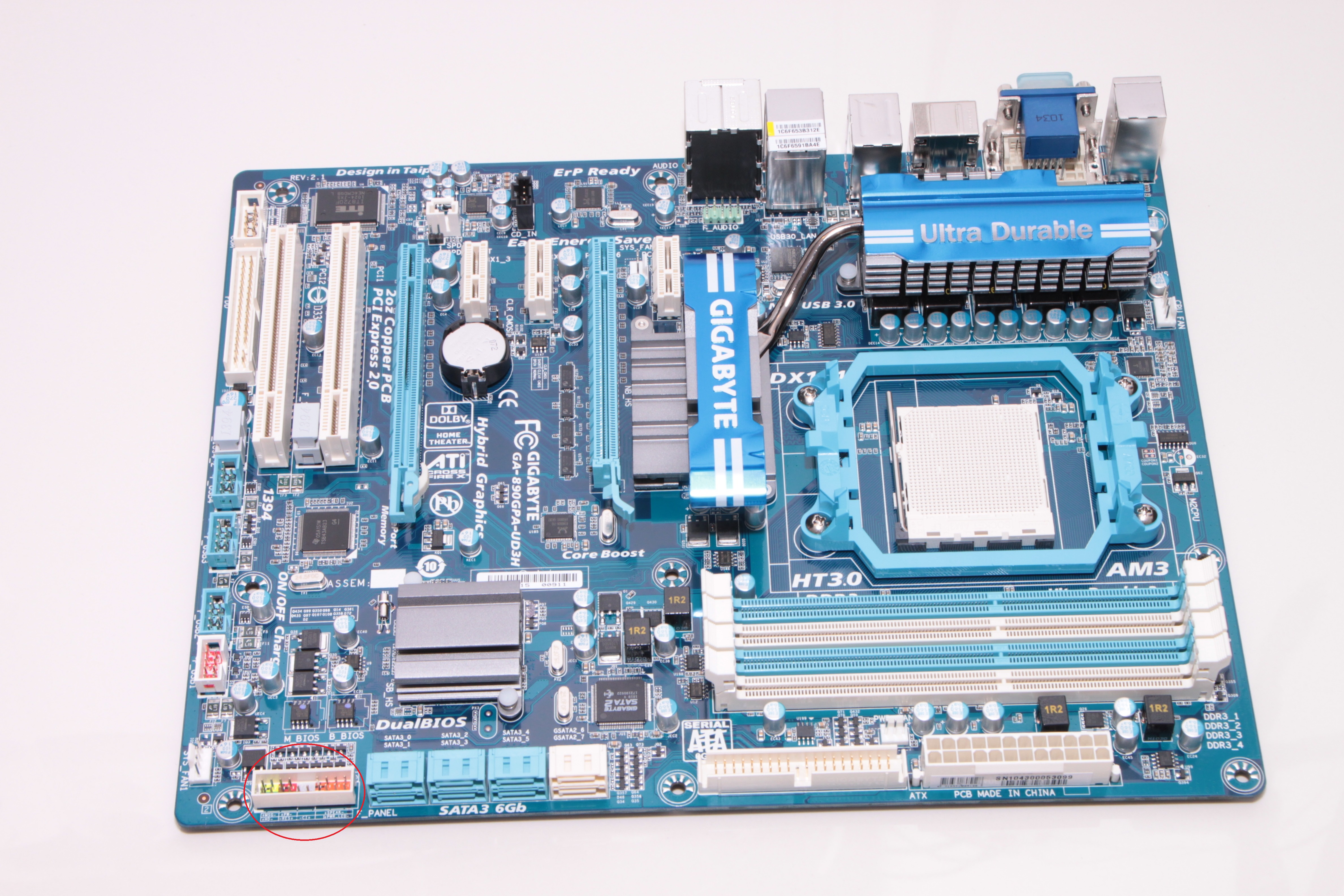
HDD LED, POWER LED

Por último, nos encontramos con uno de los conectores PC claves para poder encender nuestro PC, resetearlo o para ver cómo trabajan las luces LED de lectura, escritura y encendido. Se trata de 4 pares de conectores que se conectan en cada uno de los pines, teniendo algunos un símbolo de “+” y otro de “-“.  Se desglosan así:

  • HDD LED. Como os imaginaréis, habilita la luz LED de la caja que informa sobre el trabajo del disco duro (escritura, lectura, etc.).
  • Power LED. Ilumina el botón de encendido de la caja para saber si el PC está encendido o apagado.
  • Power SW. Es el que da corriente al botón de encendido de la caja, de modo que cuando lo presiones, se encienda.
  • Reset SW. Habilita el botón reset para que podamos reiniciar el PC una vez puesto en marcha.

Conectores periféricos
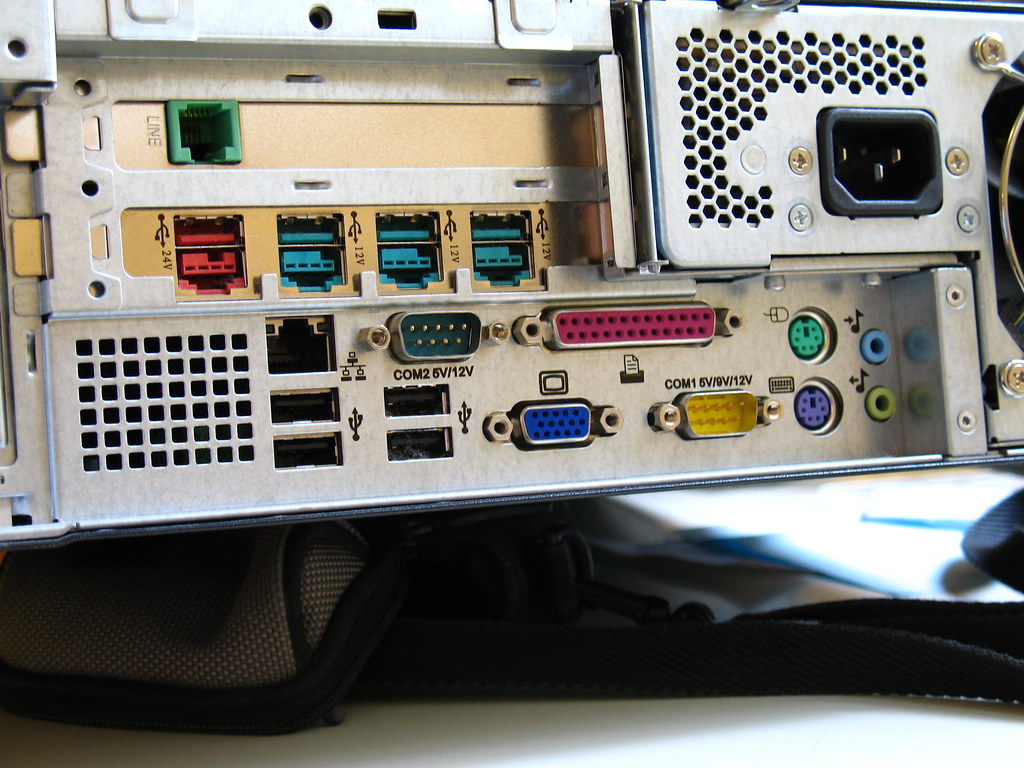
Conectores Periféricos

Los conectores periféricos vienen a ser los que nos encontramos en la parte trasera y frontal de la caja o torre PC. Los hemos denominado así porque la gran mayoría de dispositivos que se conectan a estos puertos son los periféricos, como es el caso de los monitores, impresoras, teclados, ratones, etc.

Conector USB
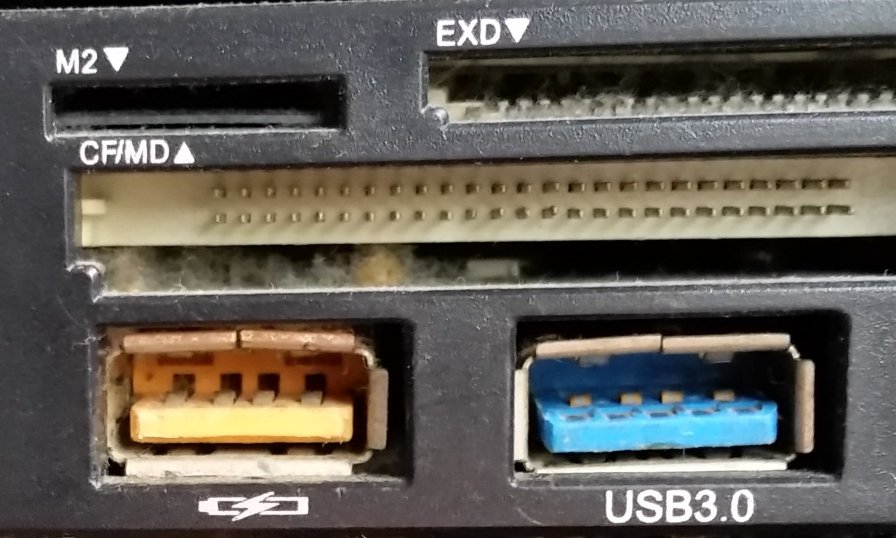
Conectores USB 3.0

Dentro de los puertos USB, existen distintos tipos, como son los siguientes:

  • USB 2.0. Es el original de toda la vida, su color es negro standard y tiene una velocidad de 480 Mbps. Empezó a extenderse en los 2000.
  • USB 3.0. Se trata de la evolución del 2.0 en cuanto a velocidad, ya que su velocidad es de 5 Gbps. En su caso, comenzó a comercializarse en 2008. Sus puertos suelen ser azules o verdes claros.
  • USB 3.1. Supera al 3.0 doblando su velocidad: 10 Gbps. Se empezó a estandarizar con la llegada del USB tipo C. Surgió en 2013.
  • USB 3.2. Es la última versión de USB que existe en la actualidad y doblega al 3.1 con una velocidad de 20 Gbps. Salió al mercado en 2017.
  • USB 4.0: llegará en 2020 y tendrá diversas novedades.

Quitando los puertos más comunes, también encontramos el puerto USB-C, el cual es más moderno. El Micro-usb no suele contar con puertos en las placas bases, pero lo nombramos porque se sigue usando mucho, especialmente en smartphones más antiguos.

Por último, hay que hacer mención al puerto Lighting de Apple, que viene a ser una especie de conector USB.

Conector Thunderbolt

Puerto Thunderbolt

Este conector surgió a principios del 2010 de la mano de Intel, pero sólo para productos de Apple. Su objetivo era transferir datos con cables con fibra óptica. Se vendía como el producto que necesitaban los ingenieros o diseñadores porque solían necesitar una conexión con mucha potencia, ya fuese para discos duros externos, monitores, etc.

Esta tecnología fue evolucionando con Thunderbolt 2 y Thunderbolt 3. Fue una tecnología que fue desarrollada por Intel, pero para Apple.

En el caso de Thunderbolt 2, podía proporcionar en un solo canal 20 Gbps, lo que era una velocidad bastante alta. Además, era compatible con 4K, lo que era una locura en pleno 2014, año en el que se lanzó esta segunda versión de Thunderbolt.

Por último, Thunderbolt 3 llegó con el famoso USB-C. Podemos transmitir datos a una velocidad de 40 Gbps, conectar un monitor 4K a 60 Hz, cargar smartphones o conectar tarjetas gráficas externas.

Conector Firewire
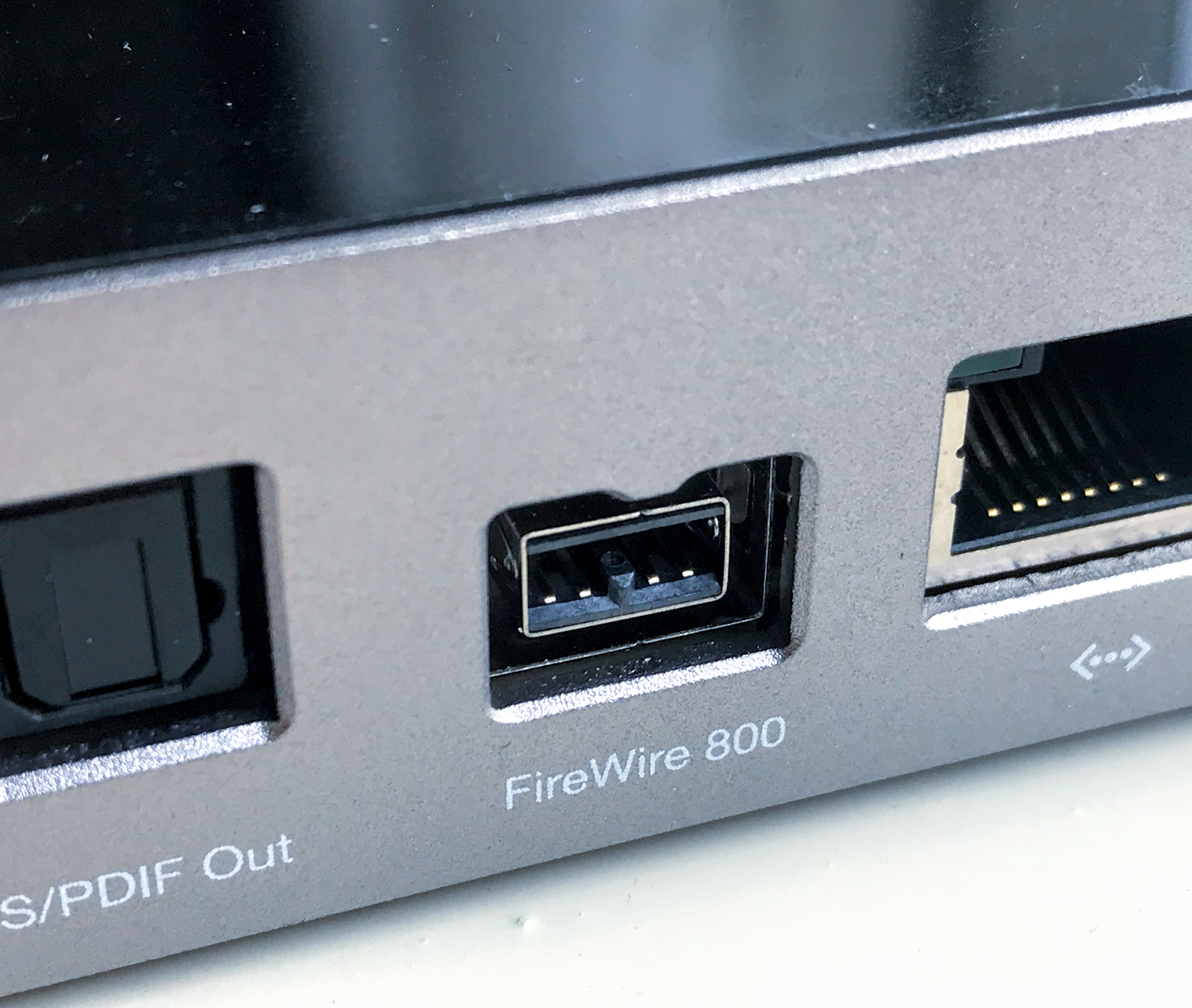
Puerto Firewire

Es muy posible que tengáis algún equipo con un puerto de este tipo, pero ¿Os habéis preguntado para qué sirve? Pues se trata de un puerto USB que sirve para transmitir audio y video, siendo muy utilizado por profesionales de la edición de video o audio.

Conector AT Keyboard y PS/2
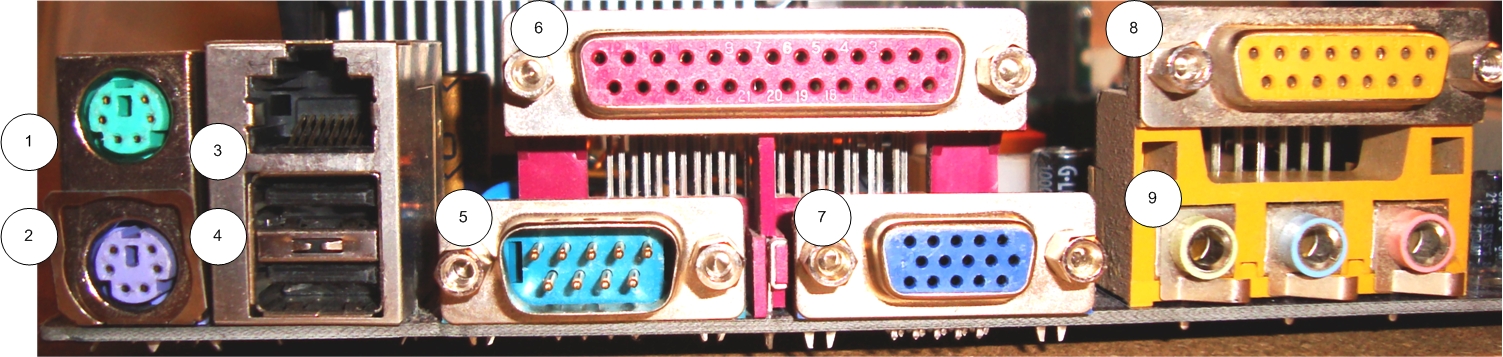
Puerto PS/2 AP

Son dos conectores que se idearon para los periféricos, concretamente para el ratón (PS/2) y para el teclado (AT). Ya no se usan porque estos dos periféricos se conectan por USB, pero muchas placas base lo siguen incluyendo.

Conectores de audio
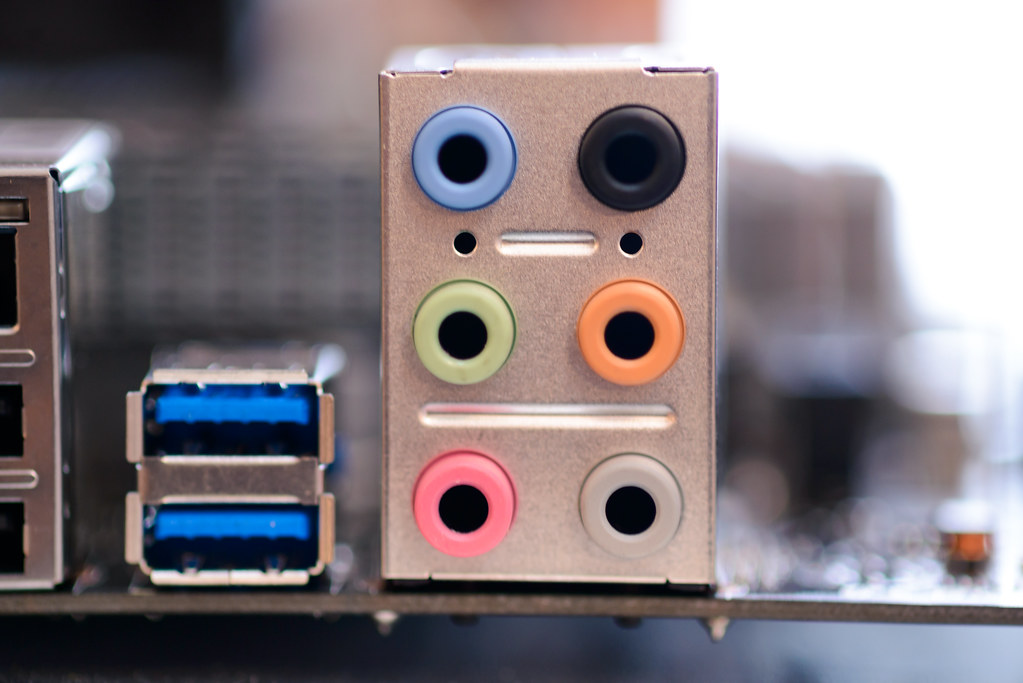
Conectores jack

Todas las placas base vienen con una tarjeta de sonido incorporada ¿Os suena Realtek? Pues, es la controladora de audio que llevan incorporada, prácticamente, todas las placas. Si os fijáis, solemos tener 6 puertos con distintos colores ¿Queréis saber por qué?

  • El verde es el más utilizado, ya que se trata de una salida estéreo de los canales frontales. Es el conocido como jack 3,5mm. Normalmente, conectaremos nuestros altavoces a este puerto.
  • El negro viene a ser lo mismo, pero para canales traseros.
  • El gris sirve para canales laterales.
  • El naranja se trata de una salida dual para el centro y el subwoofer del equipo.
  • El azul es una entrada estéreo de 3,5 mm.
  • Por último, el rosa es la entrada mono para el micrófono.

Conector VGA (Video Graphics Array)
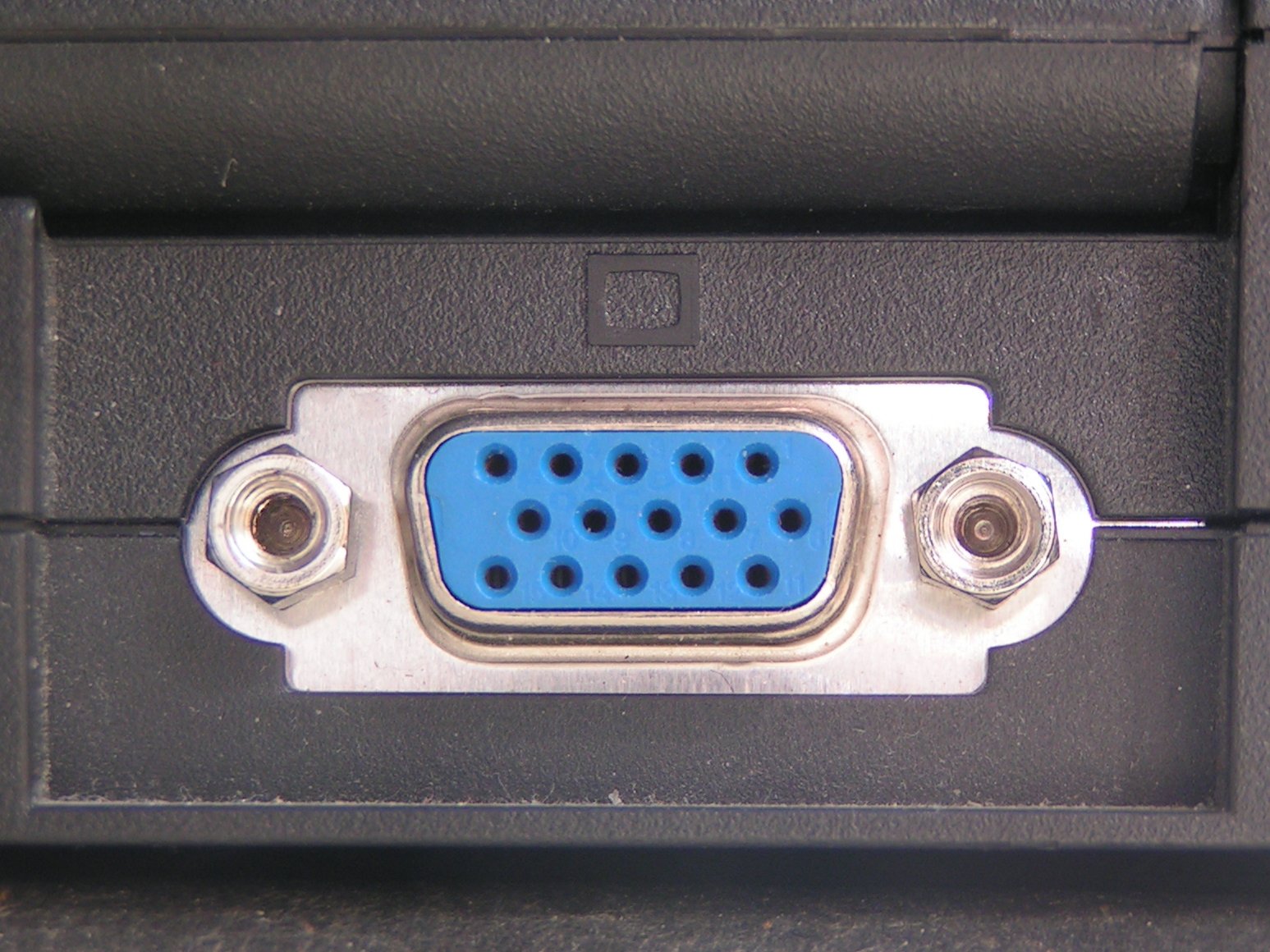
VGA puerto

Este conector está en vías de extinción por culpa de la aparición del HDMI, pero siempre lo vemos en todas las placas base. Se trata de un puerto de salida de vídeo que utilizamos para conectar el monitor al PC. Gracias a este puerto podemos ver todo lo que pasa en el ordenador.

Una de las características que diferencian a este puerto, es que suele ser de color azul, como ocurre en el cable. Podemos encontrar este puerto en la tarjeta gráfica o en la placa base; ambas en la parte trasera de la torre.

Conector DVI (Digital Visual interface)
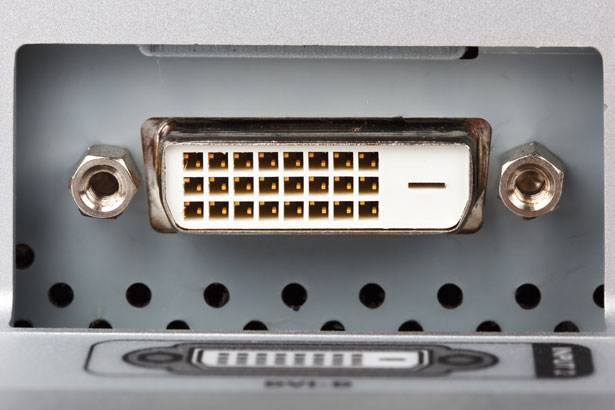
DVI conector

Solemos localizar el puerto DVI en la tarjeta gráfica y en la placa base, y ahora os preguntaréis ¿Por qué usarlo si podemos usar el VGA o el HDMI? Pues bien, actualmente se utiliza para conectar monitores que actúen de segunda pantalla o para aprovechar los Hercios de un monitor gaming que tengamos, como pasa con los de 144 Hz, cosa que no es posible hacer con un simple HDMI o un cable VGA.

Tanto el cable, como su puerto suelen ser blancos y existen distintos tipos:

  • DVI-I
  • DVI-I Dual Link.
  • DVI-D Single Link.
  • DVI-D Dual Link
  • DVI M1- DA.

Conector HDMI (High-Definition Multimedia Interface)
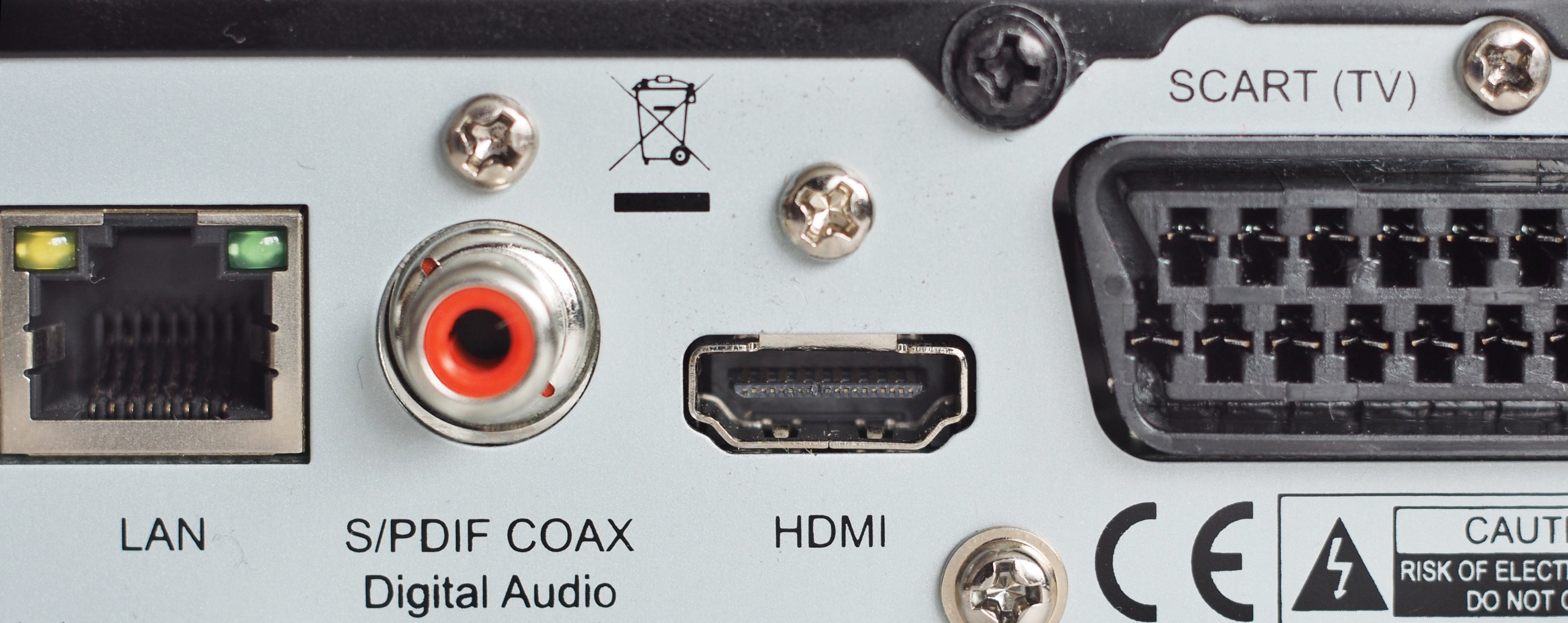
HDMI

Se trata del puerto que más se utiliza hoy para conectar nuestro monitor a la placa base. Nació por la aparición de la resolución HD (1280 x 720) y Full-HD (1920 x 1080), pero también con el objetivo de reunir en un solo conector el audio y el vídeo.

Podemos encontrarlo tanto en la placa base como en la tarjeta gráfica, pero ¡Cuidado! No hay que confundirlo con el DisplayPort, son puertos distintos.

Conector DisplayPort
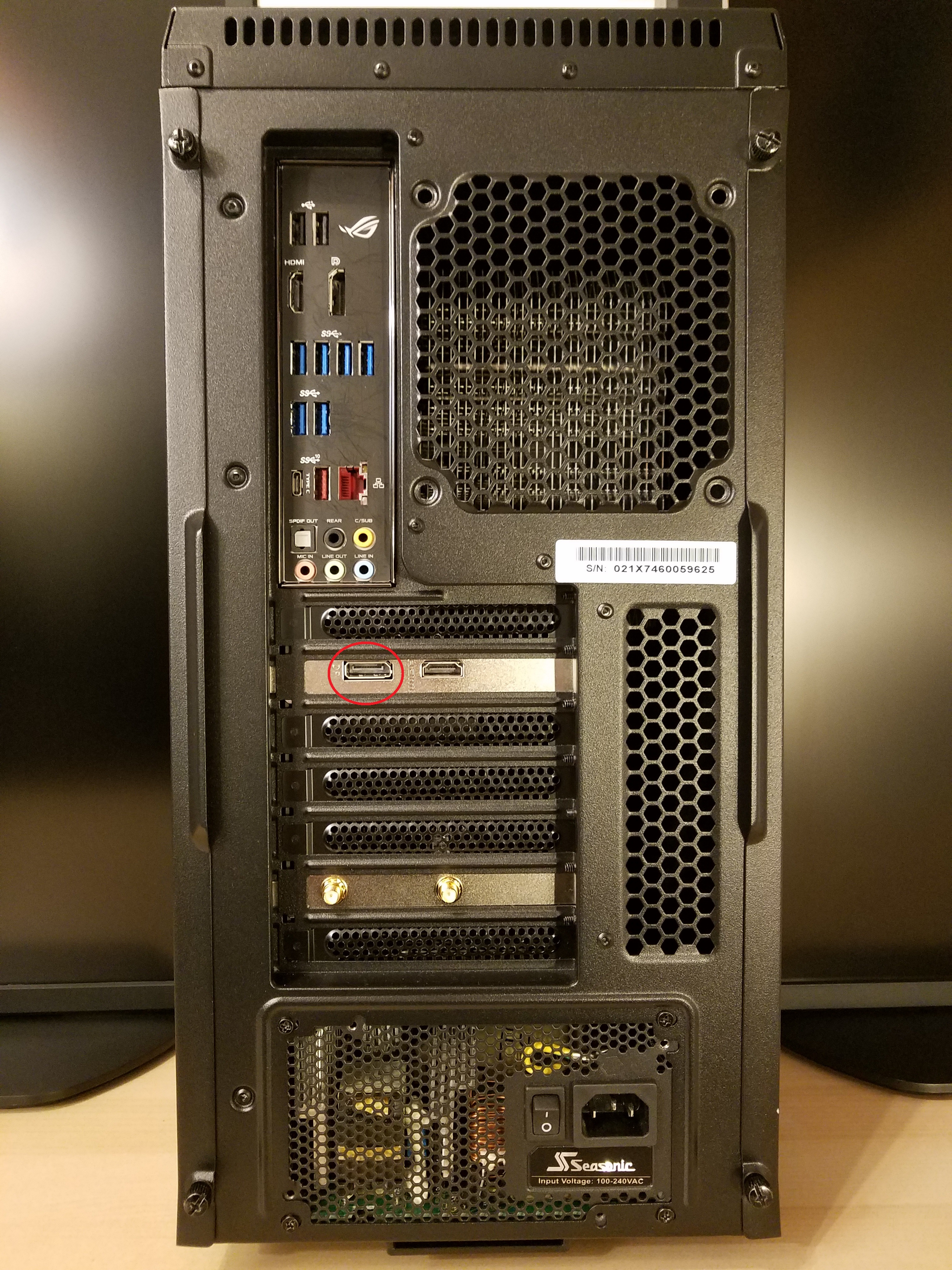
DisplayPort conector

Lo encontraremos, salvo excepción, en la tarjeta gráfica y se trata de un puerto por el que el fabricante no tendrá que pagar ninguna tasa por utilizarlo, debido a que es gratis. Por otro lado, soporta hasta la resolución 2560 x 1600 y es muy usado para segundos monitores.

El DisplayPort es más completo que el HDMI, pero todavía no se le ha sacado todo el jugo posible, así que ambas opciones son perfectas para el usuario medio. El DisplayPort se suele usar para resoluciones grandes y muchos hercios (144, 160…).

Conector RJ45

Puerto RJ-45

Sin duda, se trata de uno de los más conocidos por todo el mundo, debido a que se trata del puerto Ethernet. En este puerto conectamos (vulgarmente dicho) el cable del internet que sale de nuestro router.

Como dato interesante, antiguamente las placas base incorporaban el RJ-11, que es el conocido como cable de teléfono ¡Cuándo no existía la tarifa plana internet era un desafío!

Hasta aquí todos los conectores PC con los que podemos toparnos. Existen más, pero son muy poco comunes, como es el Apple Desktop Bus, el Micro-DVI o el Optical Audio “Toslink”.


miércoles, 1 de abril de 2020


Seguridad WIFI

 Como hemos comentado anteriormente, la seguridad a nivel de protocolo es la encargada de que los datos transmitidos por una WLAN no puedan ser descifrados por alguien ajeno a nuestra red. Para ello nuestra red ha de tener un algoritmo de codificación y gestión de claves. En primer lugar, el IEEE publicó un algoritmo de seguridad opcional en el estándar 802.11 llamado WEP, el cual no tardó mucho en ser roto. Mientras el IEEE trabajaba en otro algoritmo más potente, la Alianza Wi-Fi lanzó un algoritmo alternativo y más potente que WEP, llamado WPA. Posteriormente el IEEE publicó el estándar 802.11i, también conocido como WPA2, que actualmente es el más seguro de los tres. En los siguientes capítulos profundizaremos más en cada uno de ellos.


 El protocolo WEP (Wired Equivalent Privacy) es el mecanismo de cifrado básico opcional definido en el estándar IEEE 802.11. Su objetivo es proporcionar confidencialidad, autentificación y control de acceso en redes inalámbricas. Utiliza el algoritmo de cifrado RC4 (Rivest Cipher 4), diseñado en 1987 por Ron Rivest de la empresa RSA Security, para cifrar todos los datos que se intercambian entre los clientes y el punto de acceso. RC4 consiste en generar una clave de forma pseudo-aleatoria que tiene la misma longitud que el texto original. A esta clave y al texto original se le aplica la operación lógica XOR (O exclusiva), obteniendo como resultado un texto cifrado. La clave pseudo-aleatoria se genera utilizando una clave secreta que define el propio usuario con una longitud de 40 o 104 bits y un vector de inicialización (IV) de 24 bits que lo genera aleatoriamente el sistema para cada trama. La clave secreta se concatena con el vector de inicialización creado, lo que se conoce como semilla (Seed), obteniendo la clave pseudo aleatoria de 64 o 128 bits utilizando el algoritmo PRNG (Pseudorandom Number Jose Manuel Luaces Novoa Trabajo de Final de Carrera 28 Generation). El IV viaja en cada trama que se envía por lo cual hace que sea fácil de interceptar por un atacante.

WPA (Wifi Protect Access) es el protocolo de seguridad que lanzó la Alianza Wi-Fi para solucionar los problemas de seguridad del protocolo WEP, mientras el IEEE trabajaba en el estándar 802.11i. Básicamente la Alianza Wi-Fi decidió, en colaboración con el IEEE, tomar aquellas partes del nuevo estándar que ya estaban suficientemente avanzadas y publicar WPA. Este protocolo implementa las siguientes mejoras: • Autenticación del usuario mediante el IEEE 802.1x (control de acceso a red basada en puertos). • Soluciona la debilidad del vector inicialización (IV) de WEP mediante la inclusión de vectores del doble de longitud (48 bits) y especificando reglas de secuencia. Los 48 bits permiten generar 2 elevado a 48 combinaciones de claves diferentes, lo cual es un número suficientemente elevado como para tener duplicados. • Utiliza el intercambio dinámico de claves mediante el protocolo TKIP (Temporal Key Integrity Protocol). Jose Manuel Luaces Novoa Trabajo de Final de Carrera 29 • El algoritmo de cifrado utilizado por WPA sigue siendo RC4 como en WEP, pero para comprobar la integridad de los mensajes ICV, se cambió el código de detección de errores CRC-32 por uno nuevo llamado MIC (Message Integrity Code).

WPA puede funcionar en dos modos: • WPA-Enterprise: este modo requiere de una infraestructura de autenticación 802.1x con un servidor de autenticación, generalmente un servidor RADIUS. Requiere una implementación compleja, pero da una seguridad extra. Más adelante profundizaremos más en este tema, hablando de los servidores RADIUS y del Protocolo de Autenticación Extensible (EAP). • WPA-Personal: este modo permite la implementación de una infraestructura segura basada en WPA sin tener que utilizar un servidor de autenticación. Se basa en el uso de una clave compartida (PSK) en el AP y el cliente. Esta clave solo se utiliza como punto de inicio de la autenticación, pero no para el cifrado de los datos.
WPA2 En Junio de 2004 se ratificó el nuevo estándar IEEE 802.11i. Se creó para corregir las vulnerabilidades detectadas en el protocolo WEP. Aunque tiene el inconveniente de no ser compatible con el hardware anterior, tiene la ventaja de ser mucho más seguro. La Alianza Wi-Fi, debido al éxito del estándar WPA y a la popularidad del término, decidió rebautizar el estándar 802.11i con el nombre WPA2, que es como se conoce actualmente. Al igual que el protocolo WPA, WPA2 incluye el intercambio dinámico de la clave, un cifrado mucho más fuerte, y la autenticación de usuario, pero añade las mejoras siguientes: Jose Manuel Luaces Novoa Trabajo de Final de Carrera 30 • Nuevo algoritmo de cifrado AES (Advanced Encryption Standard). Se trata de un algoritmo de cifrado de bloque simétrico. Utiliza la misma clave para cifrar y descifrar, y el texto en claro se divide en bloques más pequeños que se cifran por separado de manera iterativa. • Utiliza el protocolo CCMP (Counter Mode with Cipher Block Chaining Message Authentication Code Protocol) para asegurar la integridad y la autenticidad de los mensajes. Este protocolo utiliza el cifrado AES en lugar de los códigos MIC (Message Integrity Code), y utiliza llaves de 128 bits con vectores de inicialización de 48 bits.


martes, 31 de marzo de 2020


 ¿QUÉ ES 802.11ax (WI-FI 6)? Y por qué lo necesita

La demanda de acceso inalámbrico por parte de los usuarios pasó de ser algo bueno a algo necesario. Debido a esto, el rendimiento de la red se ha convertido en un requisito crítico para el negocio. Tanto los trabajadores como los consumidores esperan una conexión Wi-Fi confiable, cuya ausencia puede influir en su decisión de entrar en un establecimiento o salir de él. Para atraer y retener a clientes y empleados, las empresas necesitan ofrecer Wi-Fi confiable y una experiencia increíble, o se arriesgan a perder negocios. Además, para dar cabida al creciente número de dispositivos móviles y de IoT, las mejoras en la eficiencia de una red inalámbrica y la forma en que esta maneja la congestión y las demandas de capacidad cada vez mayores se han convertido en un factor clave de éxito.


UN NUEVO ESTÁNDAR ES NECESARIO

El Instituto de Ingenieros Eléctricos y Electrónicos (IEEE) y Wi-Fi Alliance han trabajado juntos para identificar áreas de mejora del estándar actual (802.11ac). La conclusión fue centrarse en el rendimiento en condiciones "típicas" para elevar holísticamente el rendimiento de toda la red. Se trata de un cambio con respecto al modelo anterior, en el que el objetivo era examinar las velocidades máximas de datos avanzadas en condiciones “perfectas”. Un nuevo estándar llamado 802.11ax fue publicado a principios de 2018 y fue recientemente rebautizado como Wi-Fi 6 por la Wi-Fi Alliance. Uno de sus principales objetivos es mejorar la eficiencia de la forma en que los access points manejan los dispositivos de manera simultánea. Ya no se trata de comparar las velocidades Wi-Fi; se trata más bien de la capacidad de la red para proporcionar el rendimiento óptimo para todos los clientes.

¿QUÉ ES 802.11ax?

Este último estándar aborda los mayores desafíos actuales de la tecnología Wi-Fi: el rendimiento y la creciente densidad de dispositivos, además de la diversidad de aplicaciones. Para hacer frente a estos retos, 802.11ax aumenta la capacidad de rendimiento hasta cuatro veces con respecto a la de 802.11ac. Otras mejoras adicionales incluyen la capacidad de utilizar tanto las bandas de 2,4 gigahercios (GHz) como las de 5 GHz para una serie de casos de uso.

Un cambio habitual en cada nueva versión del estándar de Wi-Fi es la mejora en la velocidad máxima teórica de transmisión de datos. Wi-Fi 6 no es una excepción, subiendo de los 6,9 Gbps teóricos de Wi-Fi 5 hasta los 9,6 Gbps de Wi-Fi 6. Es, por tanto, en torno a un 40% más rápida que la versión anterior, al menos en condiciones ideales. Por su parte, la latencia se reduce en torno al 75%.

RENDIMIENTO MULTIUSUARIO Podría decirse que la nueva característica más importante del estándar 802.11ax es una característica multiusuario mejorada llamada OFDMA (Acceso múltiple por división de frecuencias ortogonales). Múltiples dispositivos con diferentes necesidades de ancho de banda pueden recibir servicios simultáneamente en lugar del modelo existente, donde los dispositivos compiten entre sí para enviar datos. Con 802.11ax no hay contención, ya que cada dispositivo está programado de forma simultánea para transmitir datos en paralelo. El manejo de los paquetes de datos de esta manera mejora el rendimiento, ya que una gran cantidad de paquetes —en especial, aquellos que son sensibles a la latencia, como el tráfico de voz— pueden transmitirse de forma simultánea. En entornos densos, en lugar de utilizar un solo vehículo para transportar el tráfico, es como utilizar un modelo de auto compartido. El tráfico se agrupa en un transporte que permite que se produzcan múltiples conversaciones a la vez. Esto permite que los access points gestionen el tráfico de varios dispositivos 802.11ax de forma más eficiente.


Multiusuario: múltiples entradas/múltiples salidas (MU MIMO) es otra forma de gestionar el tráfico de múltiples dispositivos que se introdujo originalmente en 802.11ac. Dentro de 802.11ax, esta característica se ha mejorado al permitir que hasta 8 dispositivos transmitan de forma simultánea mediante el uso de un canal dedicado por dispositivo. Esto permite que los paquetes grandes, como la transmisión de video HD, se gestionen de forma más eficiente, mientras que los paquetes más cortos procedentes de dispositivos de IoT y el tráfico de voz se gestionarían mejor con el uso de OFDMA.


Se mejora la contención de los dispositivos y la duración de la batería de los clientes a través de una característica llamada Target Wake Time (TWT), que permite que los dispositivos permanezcan inactivos hasta que les llegue su turno de transmitir datos con el uso de un esquema de programación negociado con los AP. Debido a que los dispositivos pueden pasar a un modo inactivo, la duración de la batería de los teléfonos inteligentes, tabletas y dispositivos de IoT es un beneficio subyacente. Es como estacionar un vehículo en la sala de espera del teléfono celular, en lugar de rodear el aeropuerto para el sector de llegadas. Hay menos congestión, ahorro de energía y una mejor experiencia en general. El manejo de la IoT también se mejora con un modo de funcionamiento para dispositivos de bajo consumo y bajo ancho de banda, como sensores y dispositivos médicos y de automatización. Este modo separará estos dispositivos de un AP 802.11ax al usar un canal de solo 20 MHz que funciona en las bandas de 2,4 o 5 GHz. Es similar a proporcionar un carril especial para las bicicletas, pero sin la preocupación de que el tráfico de bajo ancho de banda interfiera en el tráfico sensible a la latencia. En resumen, las mejoras de eficiencia en 802.11ax se traducen en una red de mayor rendimiento y una mejor experiencia de usuario para todos los clientes de la red.

El aumento de la densidad, los dispositivos de IoT y los paquetes más pequeños y sensibles al tiempo está impulsando la necesidad de una mayor capacidad. De hecho, hoy en día, muchos de los nuevos dispositivos de IoT solo admiten conexiones de 2,4 GHz debido a la sensibilidad de los costos. La actualización de los antiguos AP 802.11n y las primeras versiones de los AP 802.11ac a los AP 802.11ax ofrece la posibilidad de mejorar el rendimiento de la red por la mera naturaleza de su funcionamiento. Los dispositivos enviarán y recibirán tráfico de manera simultánea, y pueden definirse normas para garantizar que el tráfico de IoT no interfiera en las aplicaciones intensivas de ancho de banda. Ejemplos de casos en los que 802.11ax ofrece una ventaja:


RESUMEN Si la densidad de dispositivos móviles y de IoT y las aplicaciones de transmisión de video están aumentando en su organización, los access points 802.11ax se deberían considerar en el futuro. Además de las mejoras 4 veces superiores en comparación con 802.11ac, la compatibilidad con los modelos anteriores garantiza que se admitirán los clientes 802.11a/b/g/ac existentes. Además, estará en condiciones de admitir a los clientes emergentes 802.11ax (Wi-Fi 6) a medida que se abren paso en su red. Este último estándar no solo proporcionará velocidades más altas, sino que también permitirá nuevos servicios empresariales y casos de uso, entre los que se incluyen los siguientes: • Convergencia de TI/IoT e implementaciones de edificios inteligentes • Compatibilidad con aplicaciones en tiempo real para la colaboración de video de nivel empresarial y la realidad aumentada o virtual • Wi-Fi seguro dentro de la empresa y redes abiertas


  WPA3, la mayor actualización de seguridad en redes Wi-Fi La seguridad inalámbrica es un aspecto crucial para permanecer seguro en línea. E...